
雷电模拟器多开教程
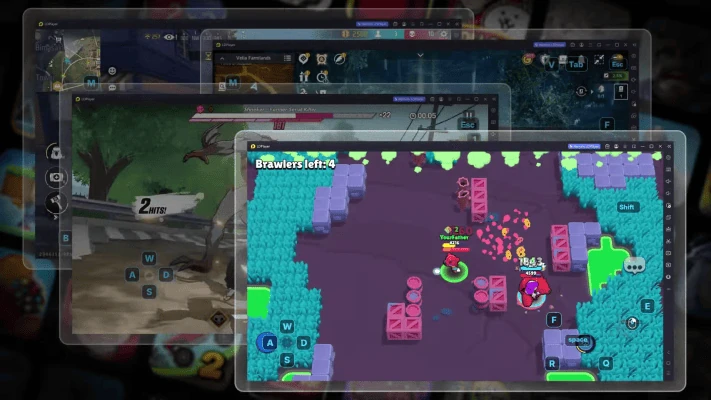
点击侧边栏的“多开器”图标,您可以新建或复制现有的模拟器实例。我们建议根据您的电脑内存情况(如16GB内存建议开3-4个),合理分配每个窗口的CPU和内存资源,以实现多开稳定运行。
雷电模拟器键位设置
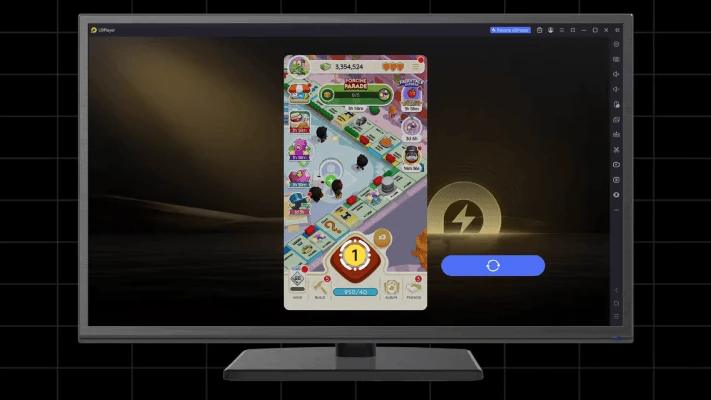
启动游戏后,点击右侧键盘图标即可唤出键位设置面板。直接拖拽WASD方向键、普通点击键至对应技能位置,保存后即可享受端游般的操作手感,极简界面一看就懂。
雷电模拟器卡顿优化与加速
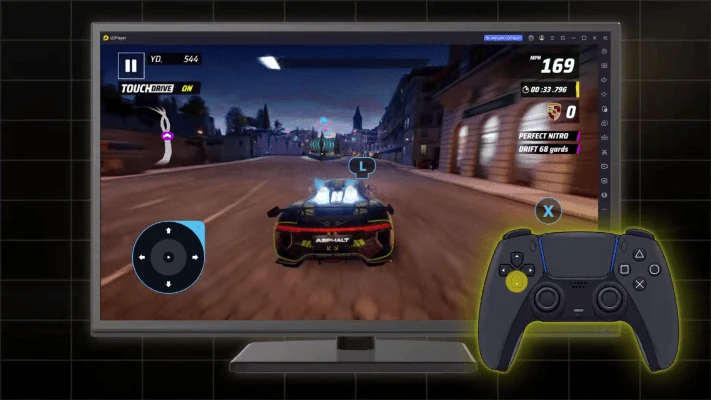
如果游戏不流畅,请首先确保电脑已开启VT(虚拟化技术),并在设置中尝试降低分辨率或调整至更高帧率。对于网络问题,开启内置的雷电加速器能有效降低网络延迟。
指南常见问题
如何开启VT(虚拟化技术)?
您需要在电脑重启时进入BIOS设置,找到Virtualization Technology选项并将其设置为Enabled,这对卡顿优化至关重要。
多开时画面卡顿怎么解决?
请在多开器中将不操作的窗口设置为极速模式,并降低帧率至20-30,大幅节省系统资源。